Turtle Befehle
Bewegung
Der forward Befehl bewegt Tracy eine bestimmte Strecke nach vorne.
forward(10)
forward(50)
forward(200)
Der backward Befehl bewegt Tracy eine bestimmte Strecke nach hinten.
backward(10)
backward(50)
backward(200)
Negative Werte können auch verwendet werden, um Tracy nach vorne oder hinten zu bewegen.
backward(-200)
forward(-200)
Position
Tracy befindet sich in einem (x, y) Koordinaten-System wie folgt:
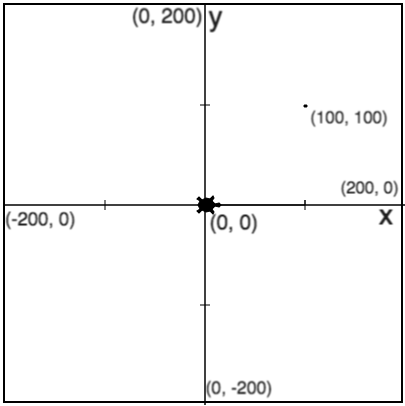
Hinweis: Das Koordinatensystem kann man auch direkt mit Turtle darstellen. Oder ändern (s. erster Kommentar im Code).
Jeder Punkt in Tracys Welt kann durch eine (x, y) Koordinate lokalisiert werden. Zum Beispiel:
- Der Mittelpunkt der Welt ist (0, 0)
- Der obere mittlere Teil der Welt ist (0, 200)
- Der untere linke Teil der Welt ist (-200, -200)
Wir können die Befehle setposition oder goto verwenden, um Tracy an einen bestimmten Ort zu schicken.
# Sende Tracy zum Mittelpunkt der Welt
setposition(0, 0)
goto(0, 0)

# Sende Tracy zur rechten Mitte der Welt
setposition(100, 0)
goto(100, 0)

# Sende Tracy zur oberen rechten Ecke der Welt
setposition(200, 200)
goto(200, 200)
Wir können Tracys x- oder y-Position auch einzeln beeinflussen, mit setx oder sety.
# Setze Tracys x-Position auf 100
# Die y-Position bleibt gleich
setx(100)

# Setze Tracys y-Position auf 100
# Die x-Position bleibt gleich
sety(100)
Rotation
Es gibt verschiedene Befehle, um Tracy in eine neue Richtung zu drehen.
Der left(degrees) Befehl dreht Tracy nach links um eine bestimmte Gradzahl.
# Tracy dreht sich 90 Grad nach links
left(90)

# Tracy dreht sich um 180 Grad nach links
# und schaut in die entgegengesetzte Richtung
left(180)

# Tracy dreht sich 360 Grad nach links,
# macht also eine komplette Drehung
left(360)
Der right(degrees) Befehl dreht Tracy nach rechts um eine bestimmte Gradzahl.
right(90)
right(125)
Negative Werte können auch verwendet werden, um Tracy nach rechts oder links zu drehen.
right(-90)
left(-45)
Wir können den Befehl setheading (oder seth) verwenden, um Tracy auf eine bestimmte Richtung auszurichten - im Unterschied zu left oder right ist dieser Befehl unabhängig von der vorherigen Ausrichtung.
# Setze Tracy so, dass sie nach rechts zeigt
setheading(0)

# Setze Tracy so, dass sie nach oben zeigt
setheading(90)

# Setze Tracy so, dass sie nach unten zeigt
seth(270)
Kreise
Der circle Befehl lässt Tracy einen Kreis mit einem bestimmten Radius über sich zeichnen.
circle(10)
circle(100)
circle(-100)  # der Kreis wird vom Startpunkt aus in die andere Richtung gezeichnet
Ein zusätzlicher Parameter kann verwendet werden, um nur bestimmte Teile eines Kreises zu zeichnen.
# Dieser Befehl zeichnet einen Halbkreis
circle(10, 180)

# Dieser Befehl zeichnet einen Viertelkreis
circle(10, 90)
Ein weiterer Parameter kann verwendet werden, um die Anzahl der Ecken in der Form zu steuern.
Mit dem circle Befehl kann man also auch Polygone zeichnen.
# Dieser Befehl zeichnet ein Dreieck
circle(10, 360, 3)

# Dieser Befehl zeichnet ein Fünfeck
circle(10, 360, 5)
Stift
Wenn der Befehl penup verwendet wird, hinterlässt Tracy ab jetzt keine Spur, während sie sich bewegt.
# Tracy bewegt sich 50 Pixel, ohne eine Spur zu hinterlassen
penup()
forward(50)
Wenn der Befehl pendown verwendet wird, hinterlässt Tracy ab jetzt beim Bewegen eine Spur.
# Tracy bewegt sich zum Punkt (50, 50) und hinterlässt eine Spur
pendown()
goto(50, 50)
Hinweis: Tracy beginnt immer mit dem Stift unten!
Stiftgröße kontrollieren
Wir können den Befehl pensize verwenden, um die Größe des Stifts festzulegen.
# Normal, Linienbreite von 1
# Dies ist die Standardgröße
pensize(1)

# Größer, Linienbreite von 10
pensize(10)
Hinweis: Die Einstellung solcher Eigenschaften gilt dauerhaft. Ab jetzt werden also alle Striche 10 Pixel breit sein - bis man die pensize wieder ändert.
Geschwindigkeit
Wir können Tracys Geschwindigkeit mit dem Befehl speed festlegen.
Hinweis: Die Geschwindigkeitsoptionen reichen von 0 bis 10, der Standardwert ist 6.
# Langsamste
speed(1)

# Normal
speed(6)

# Schnell
speed(10)

# Schnellste (fast sofort)
speed(0)
Farbe
Der Befehl color kann verwendet werden, um die Stiftfarbe (also der Spur von Tracy) zu ändern, während der Befehl bgcolor die Farbe der Leinwand ändert.
# Zeichnet eine rote Linie
color("red")
forward(50)

# Zeichnet eine grüne Linie
color("#00FF00")  #RGB in Hexadezimalangabe
forward(50)

# Zeichnet eine blaue Linie
color(0,0,250)  #RGB mit Dezimalzahlen. Wie üblich ist der maximale Wert 255, diese Farbe enthält also kein Rot, kein Grün und eine grosse Menge Blau.
forward(50)

# Setzt die Hintergrundfarbe auf ein bestimmtes Lila
bgcolor("#E703DD")
Weitere Details zu Farbangaben werden auf der Konzeptseite Farben erklärt.
Zeigerform
Standardmäßig ist die Zeigerform auf Tracys Form eingestellt, die eine Schildkröte ist (in Trinkets ist der Standard "arrow"). Wir können den Befehl shape verwenden, um die Zeigerform zu ändern.
Die verfügbaren Formen sind:
- "arrow"
- "turtle"
- "circle"
- "square"
- "triangle"
- "classic"
# Dies ändert die Zeigerform in einen Kreis
shape("circle")
Bildschirm löschen
Um den Bildschirm von allen bisherigen Zeichnungen zu löschen, verwenden wir den Befehl clear, der jederzeit im Code verwendet werden kann.
# Dies löscht den Bildschirm, nachdem das Quadrat gezeichnet wurde
for i in range(4):
    forward(50)
    left(90)
clear()

# Dies löscht den Bildschirm, bevor das Quadrat gezeichnet wird
circle(50)
clear()
for i in range(4):
    forward(50)
    left(90)